Een Vinted-pakket versturen zonder printer
Je hebt iets verkocht en je hebt thuis geen printer. Vaak is dat geen probleem. Zo check je wat Vinted je gaf, en wat je in elk geval doet.
Na een verkoop stuurt Vinted je een vooraf betaald verzendlabel. Dat is een bestand om te printen, of een code die je bij het afleverpunt laat zien. Lees de instructies die Vinted erbij stuurt. Als je een geprint label nodig hebt en geen printer hebt, vraag dan eerst bij het afleverpunt of vraag iemand met een printer, binnen 5 werkdagen na de verkoop.
Label of code: zo zie je wat je hebt
Na een verkoop stuurt Vinted je een vooraf betaald verzendlabel. Je vindt het in het gesprek met de koper en in je e-mail. Bron: Een artikel verzenden
Er zijn twee vormen. Een printbaar label is een bestand dat je afdrukt en op het pakket plakt. Een digitaal label is een QR-code die je scant bij de locker of in de winkel. Bron: Verzenden met InPost
De koper kiest de vervoerder bij het afrekenen. Zodra de koper heeft betaald, kun je de vervoerder, het labeltype, het adres of de pakketgrootte niet meer wijzigen. Bron: Een artikel verzenden
Als je een code hebt
Met een code laat je die zien bij het afleverpunt, en de vervoerder regelt de rest. Voor InPost biedt de helppagina van Vinted een printbaar label of een digitale QR-code die bij de locker of in de winkel wordt gescand. Bij Evri krijg je het label via het gesprek met de koper, en de Evri-pagina van Vinted legt de stappen per dienst uit. Bron: Verzenden met Evri
Andere vervoerders werken op hun eigen manier. Lees de instructies die Vinted bij de code heeft gestuurd.
Wat je doet bij het afgiftepunt
Pak het pakket in
Sluit het goed af met sterke tape en laat de grootste zijde vrij voor het label.
Houd de code klaar
Open het gesprek voordat je weggaat en maak een schermafbeelding van de code, voor het geval de verbinding wegvalt.
Laat de code zien of scan hem
Laat de code zien of scan hem volgens de instructies die Vinted voor de vervoerder heeft gegeven.
Bewaar je bewijs
Bewaar je verzendbewijs tot de verkoop is afgerond. De helppagina van Vinted zegt dat het dient als bewijs van verzending. Bron: Waarom is de bestelling opgeschort?
Als je een geprint label nodig hebt en geen printer hebt
Vraag eerst bij het afleverpunt of ze het label voor je kunnen printen. De helppagina van Vinted stelt ook voor een vriend of familielid met printer te vragen. Bron: Verzendlabel niet ontvangen of werkt niet
Je hebt 5 werkdagen na de aankoop om de bestelling te versturen, dus plan het printen binnen die tijd. Heb je een paar dagen extra nodig, dan kun je de koper vragen de verzendtermijn met 3 of 5 werkdagen te verlengen. De koper kan accepteren of weigeren. Bron: Ik kan het item niet op tijd versturen
Als geen enkele oplossing werkt, neem dan contact op met Vinted via de knop op de helppagina en voeg een schermafbeelding van de fout toe. Bron: Verzendlabel niet ontvangen of werkt niet
Gebruik geen label van een andere vervoerder. Vinted kan een pakket dat via een andere aanbieder is verstuurd niet volgen en kan de bestelling annuleren. Bron: Hoe verzenden werkt


Verwijder oude labels
Verwijder voor het verzenden alle oude labels, zodat de juiste barcode wordt gescand. Bron: Een artikel inpakken
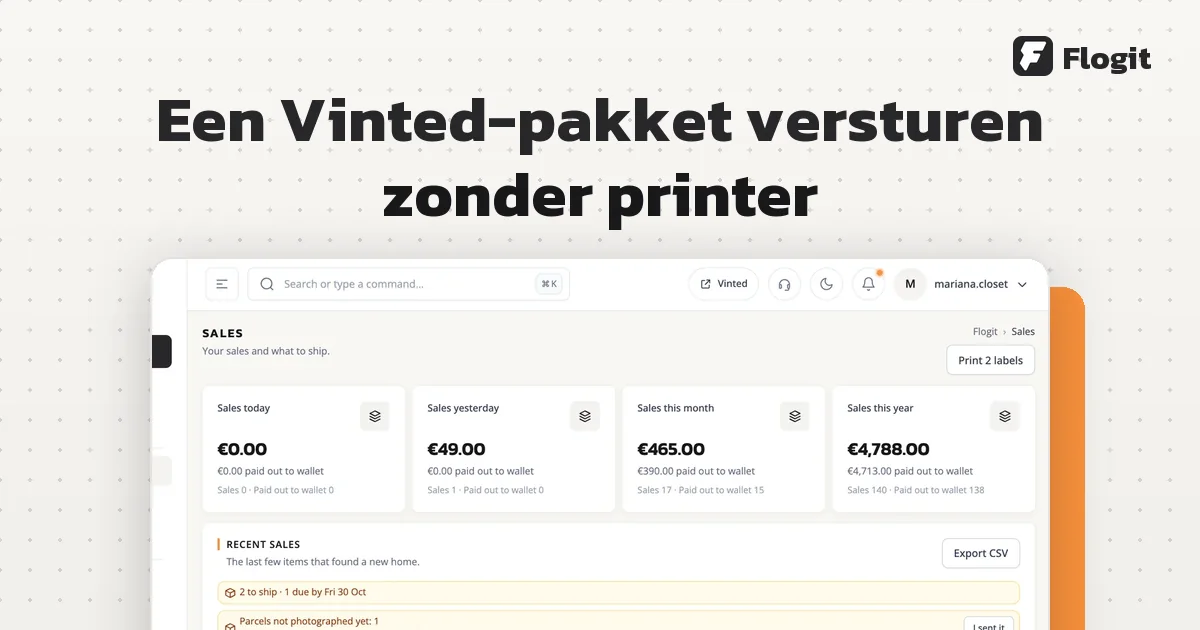
Als je vanuit Flogit print, kan op dezelfde print ook een pakbon komen, in de taal van de koper. Je pakt en verstuurt het pakket wel zelf. Meer op de pagina Flogit.